
近日公開 · 発売日未定
更新日Fart TogetherのSteamコミュニティ:協力プレイと体験版ガイド
Fart TogetherのSteamコミュニティを活用し、無料体験版の内容やマルチプレイ機能の違いをチェック。Steamのフレンドと次のいかだ攻略に備えましょう。
目次
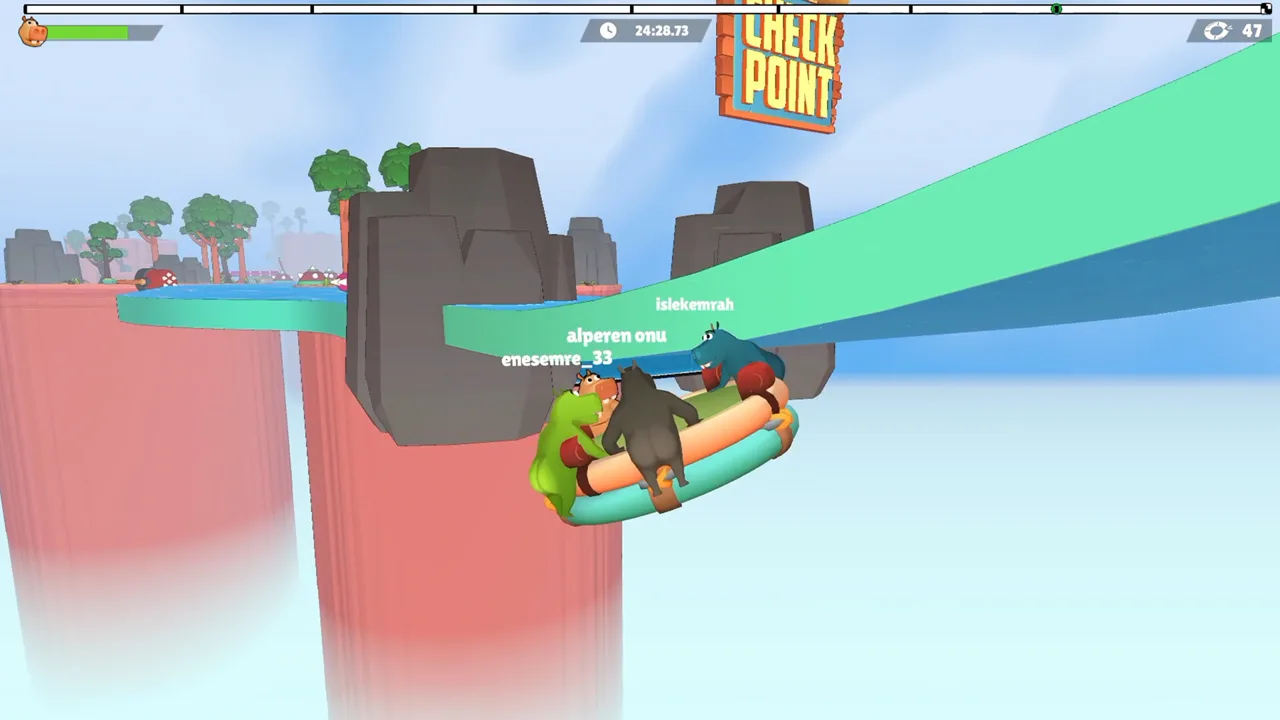
Fart TogetherのSteamコミュニティを活用するには
Fart Togetherでは、一発のタイミングを間違えただけで、仲間全員がコースを外れてしまいます。Fart TogetherのSteamコミュニティが気になったら、まずは公式Steamストアページと無料体験版をチェックして、みんなで乗るいかだの大騒動に備えましょう。仲間を集めたり、連携のコツを話し合ったり、操作やコースの難しさについて具体的な感想を共有したりするのに活用できます。
設定はとんでもなくおバカですが、チームワークは結果に直結します。プレイヤーたちはカバになり、おならの力でいかだを操縦します。全員が推進力を加え、その方向とタイミングによってチーム全体の進路が決まります。
だからこそ、プレイ後には具体的な話ができます。全員が違う意味に受け取った曲がり角の指示、タイミングがばらばらになった障害物、ようやくいかだを進路に戻せた軌道修正など、振り返る材料には困りません。
まずは基本情報を押さえておきましょう。
| 項目 | Fart Together |
|---|---|
| 開発・販売 | GamesMrkt |
| 製品版の発売状況 | 近日登場 |
| 無料体験版の配信日 | 2026年10月8日 |
| 同じいかだでの協力プレイ | 2~4人 |
| 製品版の対戦モード | 最大8人 |
| PC対応プラットフォーム | Windows |
Fart Togetherの公式Steamストアページで製品版をウィッシュリストに追加するか、無料のFart Together Demoをダウンロードして遊び始めましょう。
体験版と製品版の違いを押さえよう
Fart TogetherのSteamコミュニティで仲間を募る前に、全員が同じバージョンで遊ぶつもりか確認しておきましょう。体験版はすでに配信されていますが、製品版は近日登場となっています。
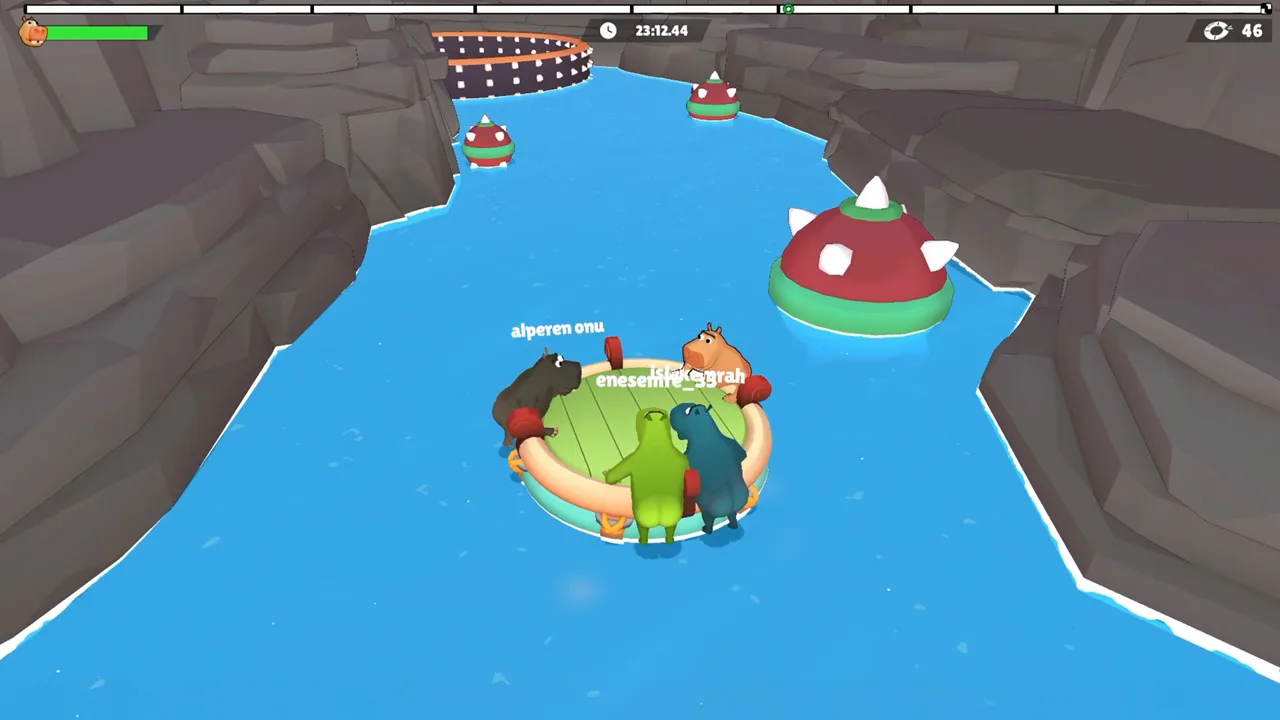 Image: Steam / GamesMrkt
体験版の中心は、2~4人のオンライン協力プレイです。全員で1隻のいかだに乗り、物理演算を使った障害物コースを一緒に攻略します。製品版には、この同じいかだでの協力プレイに加えて、最大8人が参加できる対戦モードもあります。
人数はモードごとに区別しましょう。最大8人の対戦機能があるからといって、体験版の協力プレイ用いかだに8人で乗れるわけではありません。
| 機能 | 無料体験版 | 製品版 |
|---|---|---|
| 配信状況 | 配信中 | 近日登場 |
| 同じいかだでの協力プレイ人数 | 2~4人 | 2~4人 |
| オンライン協力プレイ | 対応 | 対応 |
| 対戦プレイ人数 | — | 最大8人 |
| 画面共有・分割での協力プレイとPvP | — | 製品版の機能に含まれる |
| Remote Play Together | — | 製品版の機能に含まれる |
表の「—」は、各バージョンの機能を区別するためのものです。フレンドを誘うときは「体験版」と明記して、全員が同じ内容を想定して準備できるようにしましょう。
体験版は、ユーザーレビュー75件のうち90%が好評で、**「非常に好評」**の評価を獲得しています。出だしは好調ですが、操作感や連携の楽しさは、無料体験版を自分たちで遊んで確かめられます。
遊ぶ時間には余裕を持たせましょう。体験版の1回のプレイ時間は、チームの連携次第でおよそ15~55分です。難所で相談したり、別のやり方を試したりしたいなら、予定の合間に無理やり詰め込まないようにしましょう。
仲間を集めて、連絡方法を決めよう
Fart TogetherのSteamコミュニティで仲間を募るなら、何を遊ぶのか、どんな雰囲気で遊びたいのかを伝えましょう。募集文の冒頭近くに「体験版」「Windows」「2~4人のオンライン協力プレイ」と書いておくと伝わりやすくなります。
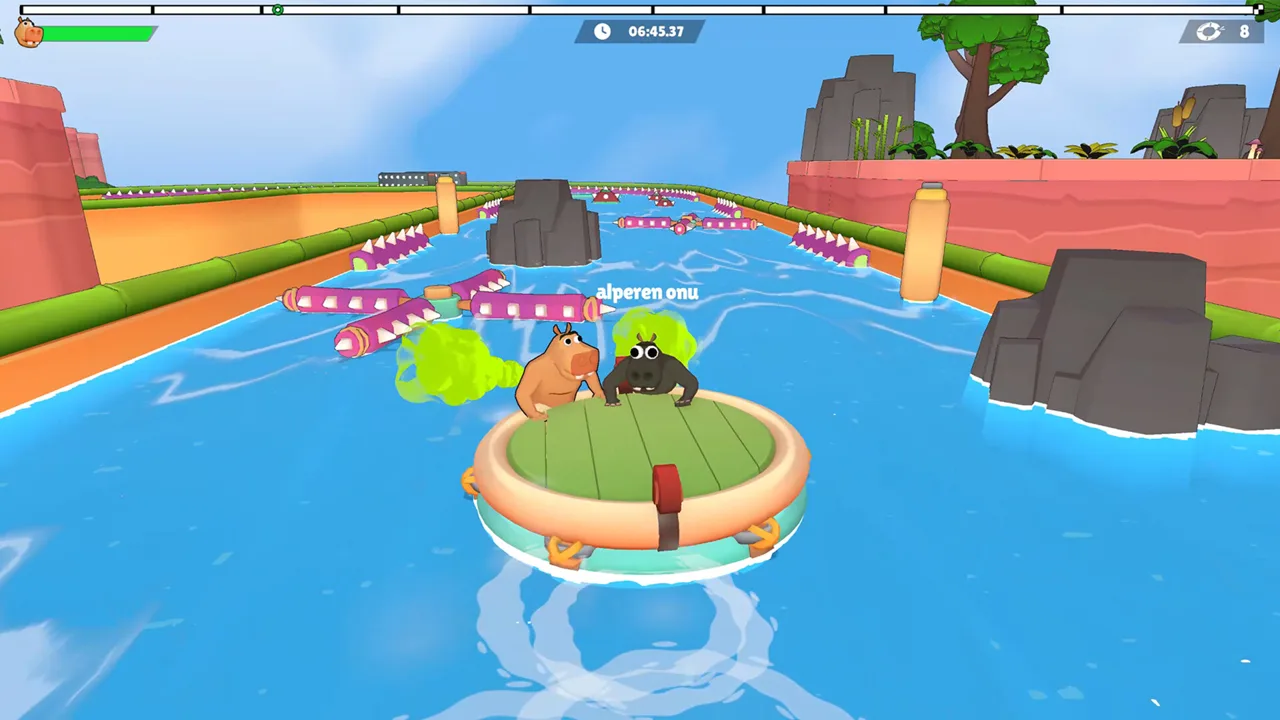 Image: Steam / GamesMrkt
残りも、参加に必要な情報に絞りましょう。
- タイムゾーンと遊べる時間帯を書く。
- 連携に使いたい言語を伝える。
- 気楽に遊びたいのか、攻略に集中したいのかを説明する。
- 操作を練習中なら、そのことも書く。
- 開始前に連絡方法を決める。
たとえば、こんな募集文が使えます。「Windowsの無料体験版を一緒に遊ぶ仲間を募集中です。いかだの操作を練習しているので、失敗しながら一緒に覚えていける方歓迎。連絡は英語を希望します。」
これなら、順調な攻略を約束することなく、どんなプレイをしたいか伝えられます。全員の操作が同じ乗り物に影響するゲームなので、直前の旋回を誰が引き起こしたかで言い争う前に、遊び方の認識をそろえておくことが大切です。
方向の伝え方を統一する
左、右、加速、減速をどう伝えるか、全員で決めておきましょう。解釈が違うと、単純な指示でも正反対の操作につながってしまいます。
合図は、すぐ行動に移せる短さにしましょう。いかだを次にどう動かしたいか伝えたら、仲間が反応する時間を取ります。詳しい話し合いは、その動作が終わってからにしましょう。
1人が次の障害物を伝え、ほかのメンバーが目の前の操作に集中する役割分担も試してみてください。連携方法の実験として取り入れ、別の分担のほうがわかりやすければ調整しましょう。
失敗を次に生かす
操作に失敗したら、誰かを責めるより、何がどの順番で起きたかを振り返りましょう。誰かの操作が遅れたのか、違う方向に力を加えたのか、軌道修正中にさらに押してしまったのかを整理します。
再挑戦する前に、作戦の一部だけを変えましょう。全員がタイミングも方向も一度に変えてしまうと、次の挑戦がなぜ成功したのかわかりにくくなります。
Fart TogetherのSteamコミュニティで難所について相談するときも、同じように具体的に書きましょう。どんな操作をしたのかが伝われば、ほかのプレイヤーも役立つ返事をしやすくなります。
旋回や障害物では、いかだの動きをそろえよう
いかだの動きは、各プレイヤーが加える力、方向、タイミングに反応します。急カーブ、狭い通路、動く障害物では、その3つすべてが試されます。
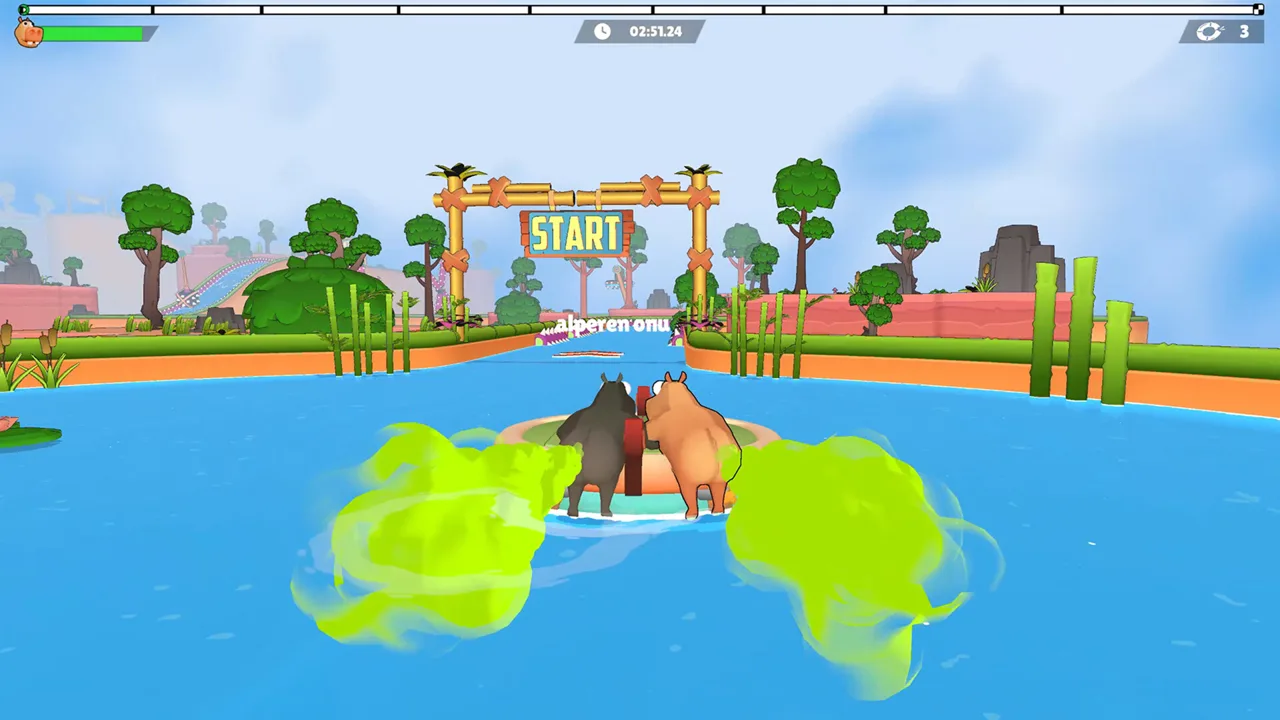 Image: Steam / GamesMrkt
難しいのは、それらの判断を全員で共有することです。ほかのメンバーがすでに動き始めているところへ1人が遅れて入力すると、連携が崩れます。強引な軌道修正も、動きを安定させようとしている仲間の操作を妨げてしまいます。
| コースの難所 | チームに求められること |
|---|---|
| 急カーブ | 方向とタイミングをそろえる |
| 狭い通路 | いかだの進路を制御する |
| 動く障害物 | 障害物の動きに合わせて移動する |
| バランスを崩す障害物 | いかだ全体の反応を把握する |
| 速度調整が必要な区間 | 加速・減速するタイミングを合わせる |
こうした難所を軸に練習しましょう。操作を変える前に、どの問題を解決したいのかを決めておきます。
力を加える前に、曲がり方を決める
全員が操作を始める前に、進みたい方向を伝えましょう。特に、前の挑戦で全員が違う反応をした場合は、仲間から返事をもらって認識をそろえておきます。
全員の入力に対して、いかだがどう反応するかを見ましょう。最初の動きに慣れていないからといって、すぐに別の軌道修正を加えないようにします。そろえた操作で何が起きているのか、チーム全員が把握する時間を取りましょう。
うまく曲がれなかったら、それぞれがいつ操作したかを話し合います。タイミングも操縦の一部なので、失敗をすべて「誰かが方向を間違えた」で片づけないようにしましょう。
狭い通路には慎重に進入する
通路に近づく間にいかだの向きを合わせ、次の動きを決めておきましょう。各自がばらばらに修正するのではなく、力加減をそろえて押すように伝えます。
通路にぶつかったら、進入時の問題と軌道修正の問題を分けて考えましょう。入る角度が悪かったのか、それとも通過中にチームが方向を変えたのか。それぞれ練習すべき内容が違います。
動く障害物に合わせて移動する
動きを指示する前に、障害物を観察しましょう。全員がいつ操作するかを決め、合図を統一します。
同じ挑戦の最中に、次々と新しい指示を叫ぶのは避けましょう。終わってから結果を振り返り、次の挑戦ではもっとわかりやすいタイミングの合図を選びます。
Fart TogetherのSteamコミュニティでコツを共有するときは、障害物の特徴と、試したタイミングの変更を説明しましょう。「押す瞬間を全員で合わせた」と書けば、単に「連携しよう」と伝えるより具体的な話ができます。
PCを準備して、役立つフィードバックを送ろう
仲間が集まる前に、動作環境の準備を済ませておきましょう。Fart TogetherのPC版はWindowsに対応しており、オンライン協力プレイには安定したインターネット接続が必要です。
最低動作環境と推奨動作環境を使って、PCのスペックを確認しましょう。
| 項目 | 最低動作環境 | 推奨動作環境 |
|---|---|---|
| OS | Windows 10、64ビット | Windows 10/11、64ビット |
| プロセッサー | Intel Core i5-8400 または AMD Ryzen 3 1200 | Intel Core i5-10400 または AMD Ryzen 5 3600 |
| メモリ | 8 GB RAM | 16 GB RAM |
| グラフィック | NVIDIA GeForce GTX 1050 Ti または AMD Radeon RX 560 | NVIDIA GeForce GTX 1660 または AMD Radeon RX 590 |
| DirectX | バージョン11 | バージョン11 |
| ストレージ空き容量 | 4 GB | 4 GB |
| ネットワーク | ブロードバンドインターネット接続 | ブロードバンドインターネット接続 |
体験版には、キーボードだけで操作する設定、音量の調整機能、カメラの見やすさを調整する機能があります。インターフェースは、英語、フランス語、ドイツ語、スペイン語(スペイン)、日本語、韓国語、簡体字中国語を含む17言語に対応しています。
仲間の声が聞き取りやすくなるよう、音量を調整しましょう。各自の表示言語が違っていても、合図に使う言語は決めておきます。
製品版には、フルコントローラサポートとSteam Input APIへの対応も含まれます。フィードバックを書くときは、実際に使ったバージョンと入力方法を明記しましょう。
困った場面を具体的に説明する
役立つフィードバックは、具体的な状況から始まります。操作がわかりにくかったなら、いかだをどう動かしたかったのか、実際には何が起きたのかを説明しましょう。旋回中だったのか、狭い通路へ入るところだったのか、動く障害物に対応していたのかも伝えます。
次の情報を入れましょう。
- 体験版と製品版のどちらを遊んだか。
- グループの人数。
- 使用した入力方法。
- 関係する動作や障害物。
- 期待した動きと実際に起きたこと。
技術的な問題なら、Windowsのバージョンと関連するPCスペックも添えましょう。プレイを中断するほどの問題だったのか、特定の操作中に発生したのかを説明します。
改善案も同じように具体的にしましょう。入力に対する反応をもっとわかりやすくしてほしいと伝えたり、コースのどの部分が読み取りにくかったのかを説明したりすれば、GamesMrktが検討できる具体的な課題になります。
Fart TogetherのSteamコミュニティは、プレイ前にも後にも役立ちます。まずは仲間を集め、その後は同じ連携の課題をほかのグループがどう乗り越えたかを話し合えます。体験版をダウンロードして合図を決め、次の挑戦には全員が理解できる作戦を持って臨みましょう。
よくある質問
Fart TogetherのSteamコミュニティは、何から始めればいいですか?
まずは公式Steamストアページと無料体験版をチェックしましょう。仲間を募るときは、体験版で遊ぶこと、参加できる時間帯、希望する言語、操作を練習中かどうかを明記します。プレイ後は、いかだの動かし方やコースの難しさについて具体的に質問してみましょう。
Fart Togetherは無料で遊べますか?
Steamで無料のFart Together Demoを遊べます。配信日は2026年10月8日です。製品版は別のSteam製品で、近日登場となっています。
Fart Togetherは何人で遊べますか?
同じいかだに乗る協力プレイは2~4人に対応しています。製品版には最大8人が参加できる対戦モードもあります。仲間を集めるときは、遊ぶモードの対応人数に合わせましょう。
Fart Togetherの対応プラットフォームは何ですか?
PC版はWindowsに対応しています。最低OSは64ビット版Windows 10、推奨OSは64ビット版Windows 10またはWindows 11です。オンライン協力プレイには、安定したブロードバンドインターネット接続が必要です。
人気のページ
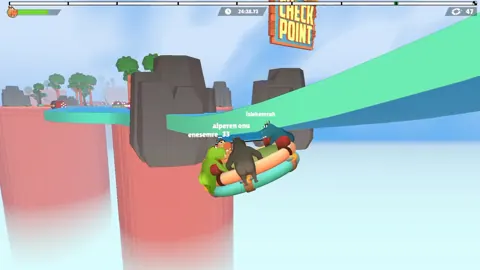
Fart Togetherの発売日:Steam配信とPC版ガイド
Fart TogetherはSteamで近日登場予定。協力プレイの対応人数、Windows PCの動作環境、おならでいかだを動かすゲーム内容を確認して、フレンドとのゲーム会に備えよう。
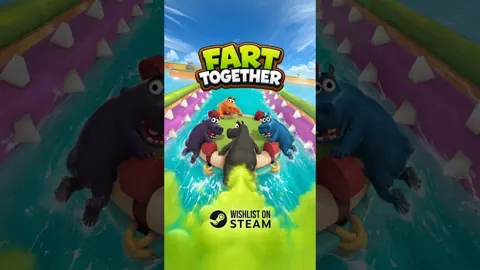
Fart Together体験版:ダウンロード、協力プレイ、攻略のコツ
SteamでFart Togetherの体験版を2~4人で遊ぼう。始め方から、いかだの連携操作、スタミナ管理、友達と難所を突破するコツまで紹介。
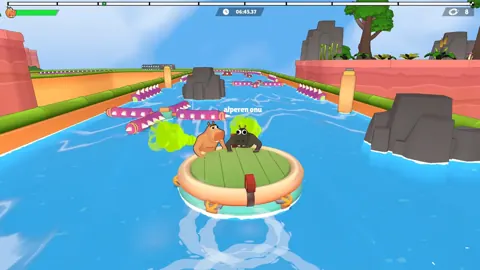
Fart Togetherのクロスプレイ:対応プラットフォームと協力プレイを解説
Fart Togetherのクロスプレイ、Windows対応、協力プレイの人数上限、ローカルマルチプレイ、Remote Play Togetherについて確認して、みんなで遊ぶ準備を整えましょう。
Fart Togetherのおならのタイミング:いかだの仲間と息を合わせよう
いかだの連携移動、急カーブ、狭い通路、動く障害物に役立つ実践的なコツで、Fart Togetherのおならのタイミングを磨こう。先を見て動こう。
コミュニティに参加
ニュース・アップデート・プレイヤー同士の情報交換は公式チャンネルへ: